
 INSTALLAZIONE DI MYSQL SERVER SU WINDOWS (GUIDA BASE)
 1. Scarica MySQL Installer
Vai al sito ufficiale MySQL: https://dev.mysql.com/downloads/installer/
Scegli “MySQL Installer for Windows”
Se hai una buona connessione, scarica la versione “Full” (più grande, contiene tutto).
Altrimenti, scegli la versione “Web”, che scarica i componenti durante l’installazione.
 2. Avvia l’Installer
Una volta scaricato, fai doppio clic sul file
mysql-installer-community-x.x.xx.msi.
 3. Scegli il tipo di installazione
Quando ti viene chiesto, scegli “Developer Default”.
Questo include: MySQL Server, MySQL Workbench (strumento utile), connettori, ecc.
durante il processo di installazione ci sono quattro scelte di installazione : scegliere FULL
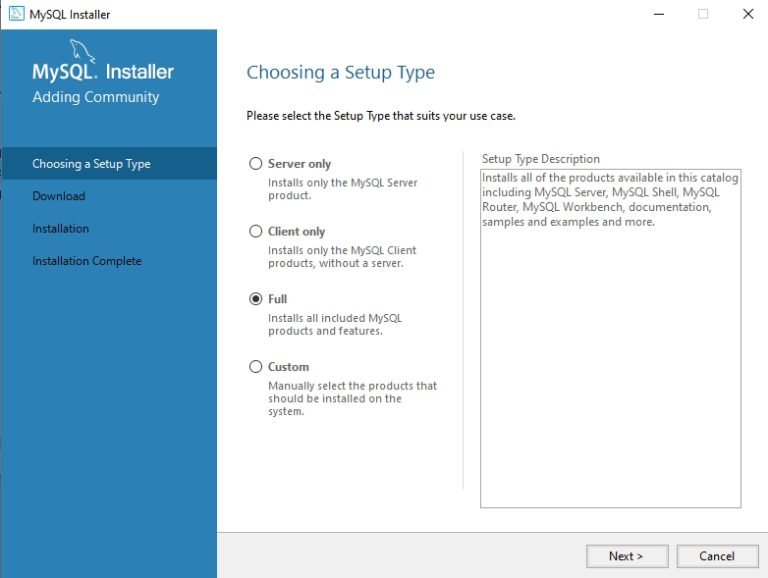
 4. Segui la configurazione
Accetta le dipendenze richieste dal sistema (se mancano .NET o Visual C++ ti verrà chiesto di installarli).
Alla fine, clicca su “Execute” per installare tutto.
per RadioDJ con il tool incluso
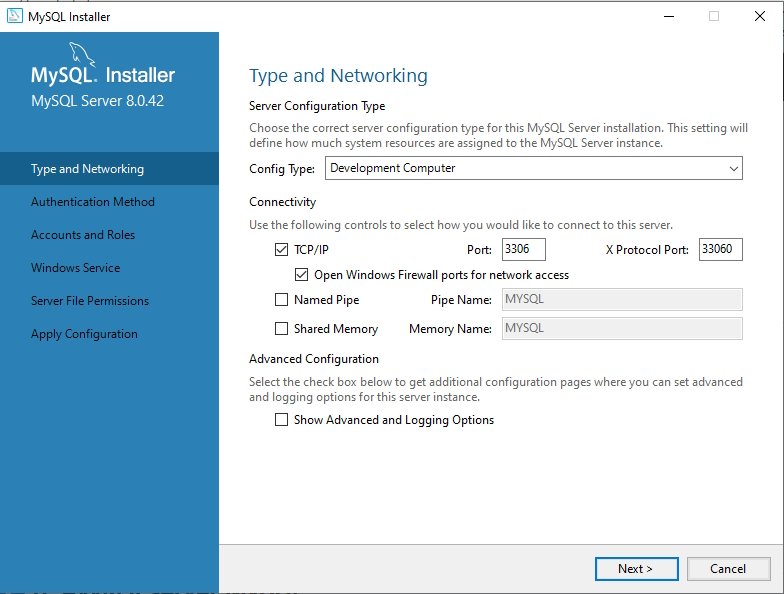
 5. Configura MySQL Server
Dopo l’installazione parte la configurazione guidata:
Server Configuration Type: scegli “Standalone MySQL Server”
Connectivity: lascia la porta predefinita 3306 ; come named Pipe , puoi lasciare il nome di default MYSQL
Authentication Method: scegli “Use Legacy Authentication” (più compatibile con RadioDJ)
Imposta una password per l’utente root e scrivitela da parte!
Crea un utente aggiuntivo se vuoi, oppure usa solo “root”
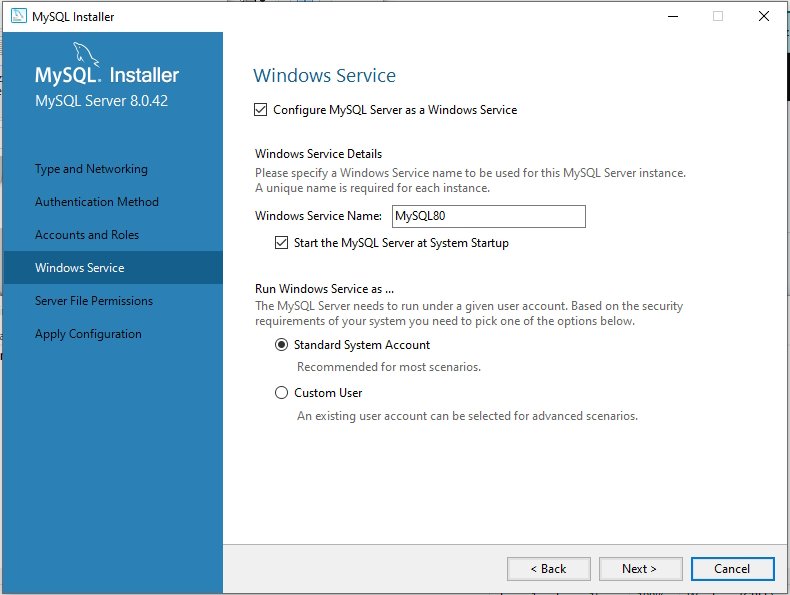
 6. Avvia il server MySQL
Ti verrà chiesto di avviare il servizio MySQL come Windows Service: lascia tutto attivo.
Completa l’installazione cliccando su “Finish”.
 7. Test (opzionale ma utile)
Puoi aprire MySQL Workbench, collegarti al server localhost, e verificare che il server risponda correttamente.
 Ora il tuo server MySQL è installato!
Prossimo passo:
configurare RadioDJ
creare il database